
Los expedientes documentales te ayudarán a diseñar, redactar y completar cualquier tipo de documentación que necesites. Para crear este tipo de registro, debes seguir las siguientes instrucciones:
- Desde el menú lateral seleccionar la opción “Ingresos” y posteriormente hacer clic en “Ingresar Expediente” (o cualquier otro tipo de ingreso de expediente documental que tengas configurado en tu plataforma).
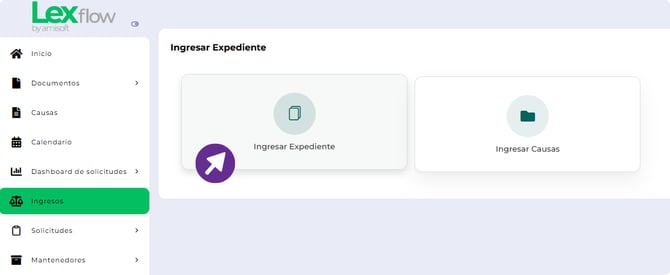
- Una vez dentro del menú, registrar los datos obligatorios solicitados por el sistema, estos estarán divididos en los siguientes pasos:
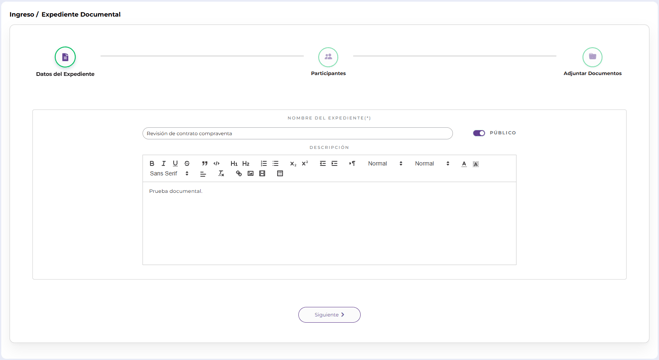
- Paso 1 - Datos del expediente:
- Nombre expediente: Cualquier título descriptivo del documento.
- Descripción: Asunto y/o contexto del trámite.
- Check público: Si marcas esta opción, todos los demás usuarios podrán ver e interactuar con este expediente.
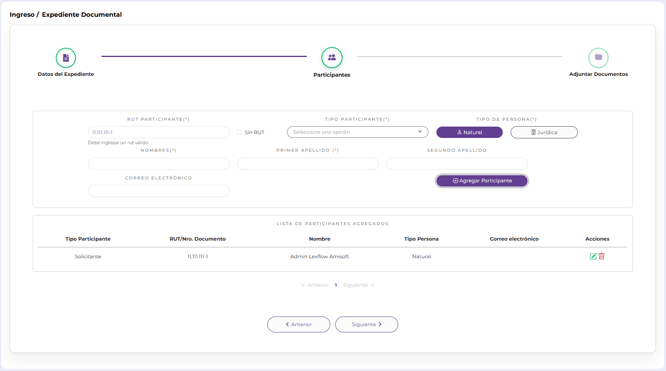
- Paso 2 – Participantes (Mínimo 1 registro):
- Datos personales: rut, nombre completo, tipo de persona
- Tipo de participante.
- Con todos los datos obligatorios mencionados, presionar en “agregar participante”
- Con al menos 1 participante desplegado en la lista inferior al formulario, presionar el botón “Siguiente”.
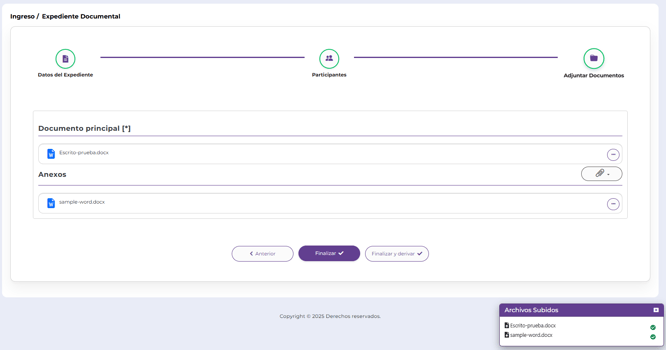
- Paso 3 – Adjuntar documentos
- En esta sección debes especificar obligatoriamente el documento por el cual este expediente es creado en el sistema. Este documento se identifica como el "Documento Principal".
- Para las secciones “Documento principal” y “Anexos” presionar el botón con el ícono de adjuntar y seleccionar la opción “Subir documento” de la lista desplegada, cargando los documentos de prueba seleccionados para cada uno.
- Al cargar los documentos, estos deben visualizarse en el apartado visual de cada uno, junto con la ventana emergente inferior que indica la carga exitosa de cada uno.
- Con los pasos anteriores puedes finalizar la creación mediante dos botones:
- Finalizar: Crea el registro y lo publica en la plataforma.
- Finalizar y derivar: Crea y publica el registro, junto con poder asociar a otro usuario por medio de una solicitud.
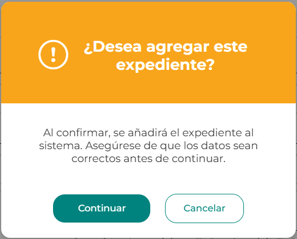
- Una vez presiones cualquier botón de finalización, en la nueva venta emergente, presionar el botón de “Continuar” para confirmar y crear el expediente documental.
Ya creado el registro, serás redirigido automáticamente a su bandeja de expedientes correspondiente, en donde podrás realizar cualquier actividad ligada a este documento.